


Back to article
3348
使用派對或立體聲模式時遇到困難
如果您在使用派對模式(同時播放兩個揚聲器)或立體聲模式(以左 / 右立體聲對方式播放兩個揚聲器)時遇到問題,請嘗試以下操作:
派對和立體聲模式可搭配下列 Bose 應用程式相容的揚聲器使用:
- SoundLink Flex 可攜式揚聲器(第二代)
- SoundLink Max 可攜式揚聲器
- SoundLink Micro 可攜式揚聲器 (第二代)
- SoundLink Plus 可攜式揚聲器
確保兩個 Bose 應用程式相容的揚聲器都已開啟電源,且揚聲器連結捷徑已啟用。
與 Bose 應用程式相容的 Bluetooth 揚聲器只能透過在兩個揚聲器上啟用「Speaker Link」捷徑來連接在一起。如需更多資訊,請參閱使用捷徑按鈕和揚聲器連結。
檢查並安裝任何可用的產品更新。
無論您使用產品時遇到什麼問題,請嘗試更新產品。 請訪問 btu.Bose.com 並按照說明操作,確保您的產品具有最新的功能和增強功能。
如果使用兩個相同的揚聲器,請在 Bose 應用程式中以不同的名稱命名。
連接兩個同型號揚聲器時,請給他們不同的名稱,協助區分這兩個揚聲器。如需更多資訊,請參閱重新命名產品。
嘗試讓揚聲器距離更遠。
如果您在連接揚聲器時遇到音訊延遲,調整它們之間的距離有助於改善干擾和同步。請將它們保持在Bluetooth範圍內,約 33 呎 (10 公尺)。但是,此範圍可以縮小為該區域的牆壁、金屬物體、門或其他Bluetooth裝置。
在 Bluetooth 裝置上,從 Bluetooth 功能表移除 Bose 產品的所有項目。然後嘗試重新連接。
在 Bluetooth 裝置的 Bluetooth 功能表中,您將看到之前連接的 Bluetooth 產品的清單。您的 Bose 產品可能會在清單中出現一或多次(意即它可能會再次列為「LE-」)。選取產品的每個項目,然後選取忘記、取消配對、刪除或類似選項將其移除。之後,請嘗試重新連接。如需更多資訊,請參閱連接Bluetooth裝置。
清除先前連接的Bluetooth裝置的 Bose 產品記憶體。
您的 Bose 產品會記憶最後連接的幾個裝置,以便快速重新連接。如果裝置記憶體出現問題,請將其清除,然後嘗試重新連接裝置。如需更多資訊,請參閱清除配對的 Bluetooth 裝置的產品記憶體和連接 Bluetooth 裝置。
重設產品。
就像重新啟動智慧型手機一樣,有時可能需要重設產品以修正小問題。如需更多資訊,請參閱重設產品。
恢復揚聲器的出廠設置。
恢復出廠設置會從揚聲器中清除連接的設備和語言設置,並將其恢復為原始出廠設置(包括均衡器和自定義快速鍵)。
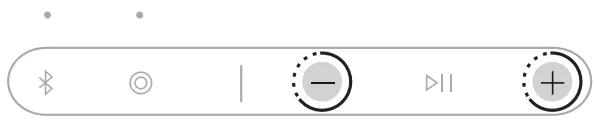
- 按住音量調高按鈕 + 和音量調低按鈕 - 15 秒鐘,直到電源指示燈快速閃爍白色 3 秒
揚聲器關閉電源。 - 按電源按鈕
.
電源指示燈根據電池電量亮起。藍牙指示燈緩慢閃爍藍色,您會聽到“準備連接”。
本文章對是否對您有幫助?
感謝您的意見反應!