


Back to article
3348
注意:部分裝置或應用程式可能不支援這些功能
控制播放
產品的運輸控制(即 播放 / 暫停、停止和向前 / 向後跳過)可以控制連接設備上的音頻播放。 這對於從 Bose 產品輕鬆控制連線裝置的播放非常有用。
播放和電話呼叫操作
| Playback actions | Headphone operation |
|---|---|
| 播放或暫停 | 按 下多功能 按鈕 一次 按鈕 一次 |
| 快進曲目 | 按 下多功能 按鈕 兩次 |
| 快轉 | 快速按 下多功能 按 兩次並按住第二次 |
| 曲目返回 | 快速按 下多功能 按鈕 三次 |
| 快退 | 按 多功能鍵 按三 次並按住第三次 |
| Phone call actions | Headphones operation |
|---|---|
| 接聽或結束通話 | 按 下多功能 按鈕 一次 |
| 拒絕來電 | 按住 多功能按鍵 按鈕 兩秒鐘 |
| 接聽第二通電話並保留目前通話 | 按 下多功能 按鈕 一次 |
| 拒絕第二通電話並保持目前通話 | 按住 多功能按鍵 按鈕 兩秒鐘 |
| 在兩通電話之間切換 | 按 下多功能 按鈕 兩次 |
| 啟動語音控制 | 按住 多功能按鍵 按鈕 三秒鐘 |
| 啟動語音控制 | 按住 多功能按鍵 按鈕 |
注意:部分裝置或應用程式可能不支援這些功能
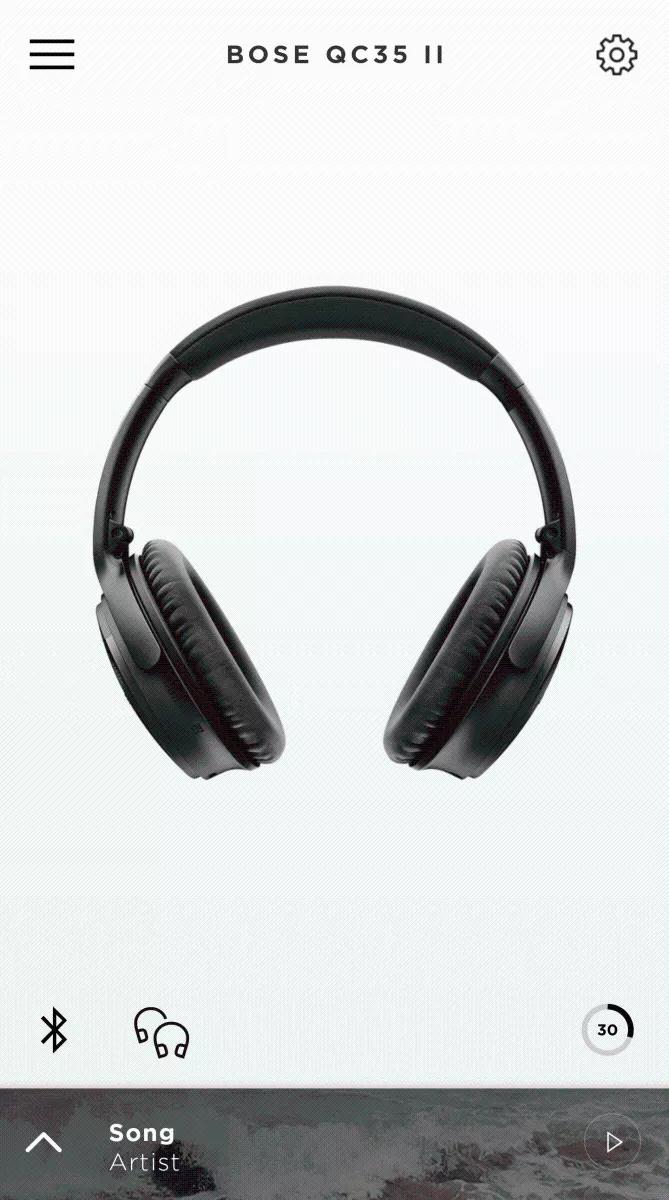
若要從 Bose Connect 應用程式控制Bluetooth裝置的播放:
請注意:本文的影像可能與產品不同,但功能相同。
- 開啟 Bose Connect 應用程式並連接產品。
提示:如果您有多個 Bose Bluetooth 產品,請向左或向右滑動即可找到。 - 在產品螢幕上,現在播放曲目資訊顯示在產品影像下方,以及右下角的播放/暫停按鈕。
- 輕觸螢幕底部的曲目資訊,即可立即檢視全螢幕播放資訊及其他控制項:音量、播放/暫停、向前跳、向後跳。

本文章對是否對您有幫助?
感謝您的意見反應!