


Back to article
3348
系統分組
如果您有兩個或多個揚聲器,則可以創建揚聲器組。 如果您希望多個揚聲器同時播放相同的聲音,此功能非常有用。
若要在 Bose 應用程式中建立 SimpleSync 群組:
您可以使用 SimpleSync 將 Bose 應用程式相容的智慧型揚聲器或 soundbar 與單一Bluetooth產品組成群組。如需針對此功能最佳化的 Bose 產品清單,請參閱針對 SimpleSync 最佳化的產品
建立 SimpleSync 群組
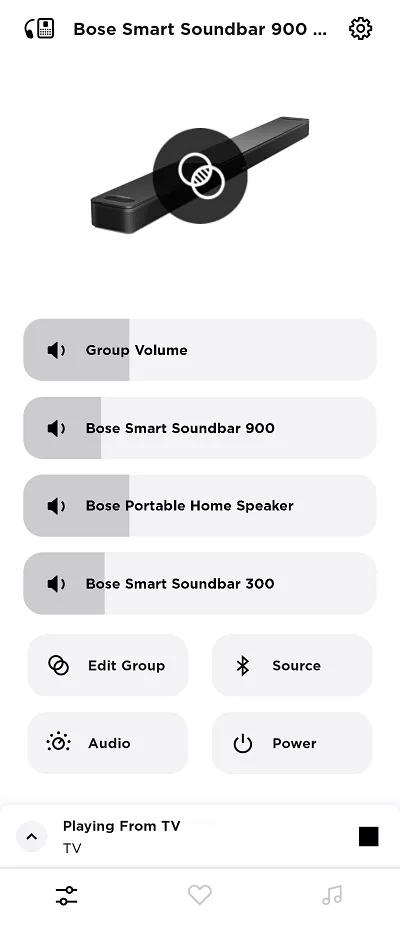
- 在 Bose 應用程式中,選擇您的 Bose 智慧型揚聲器或 Soundbar,然後輕觸群組按鈕。如果未顯示此按鈕,請輕觸左
下角的產品控制圖示。
提示:如果您有多個與 Bose 應用程式相容的智慧型產品,請輕觸左上角的「我的 Bose」圖示,選取您要分享音訊的揚聲器,然後輕觸「群組」按鈕。
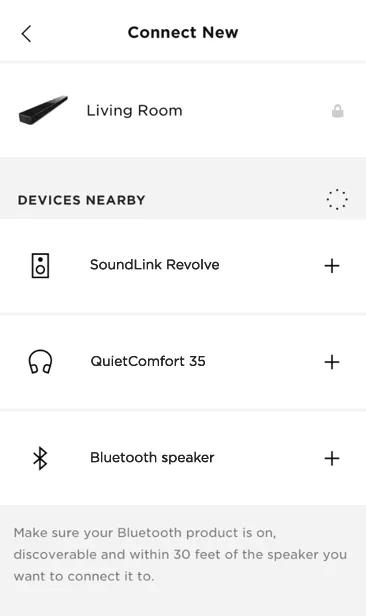
- 選擇要與您選擇的主要揚聲器組成群組的Bluetooth揚聲器或耳機:
- 在 SIMPLESYNC 區段中,輕觸您要新增的Bluetooth產品旁的 +。如果您是第一次連接產品,請點選連接新產品
;
;
;
- 選取要一起播放的產品後,輕觸右上角的 X。
- 在產品控制畫面上,群組音量橫條顯示在群組產品的音量橫條上方。無法在應用程式中調整已分組的Bluetooth耳機的音量。必須使用耳機上的控制項。
;
調整分組揚聲器音量的替代方法
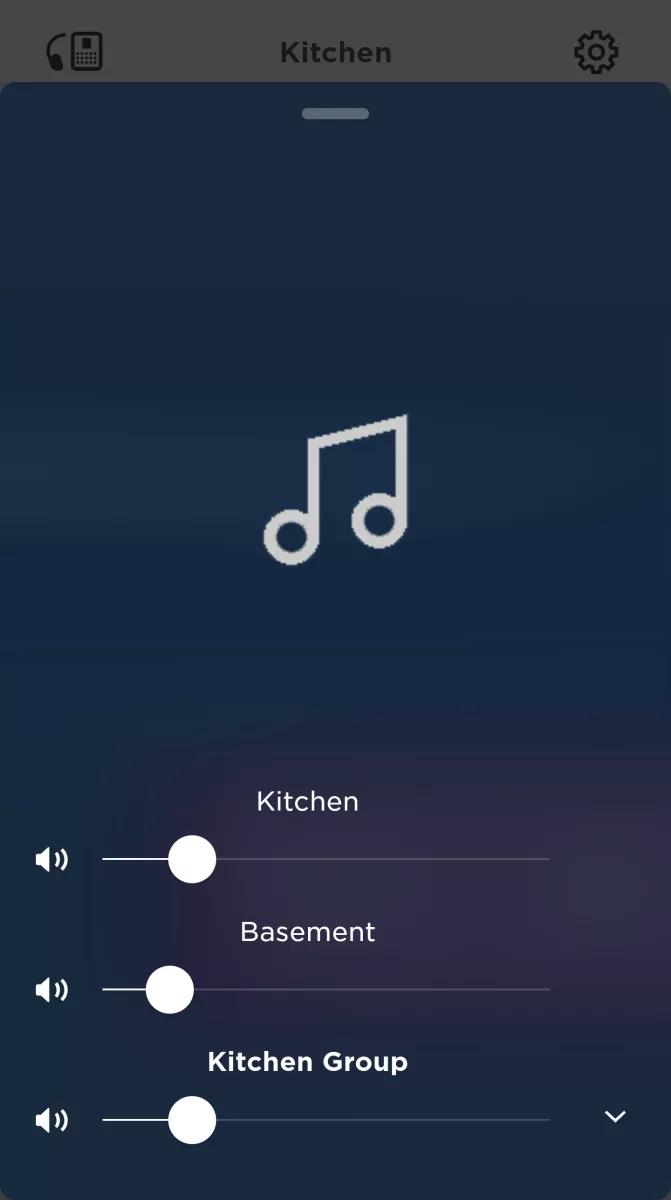
無法在應用程式中調整已分組的Bluetooth耳機的音量。必須使用耳機上的控制項。- 在 Bose 應用程式中,輕觸螢幕底部的「現在播放」列
- 輕觸右下角的 ^ 以展開音量滑塊。
- 使用底部的群組音量滑塊按比例調整所有群組揚聲器的音量,或使用個別音量滑塊調整特定揚聲器。
;
;
本文章對是否對您有幫助?
感謝您的意見反應!