


Back to article
3349
Bose Connect 應用程式偵測不到產品
如果您在 iOS 或 Android Devic 上開啟 Bose Connec 應用程式、但 您的 Bose 藍牙 ® 產品未出現在應用程式中、請嘗試下列操作:
請嘗試連線Bose產品一次、而不要使用Bose Connect應用程式。
如果Bose Connect應用程式找不到您的產品、請先嘗試使用智慧型手機中的Bluetooth®功能表、將產品連接至智慧型手機。 連線後、請再試一次應用程式。 有關連接智能手機的幫助,請參閱 連接Bluetooth®設備。 如果仍然無法建立連接,請參閱 無法連接Bluetooth®設備。
解除安裝並重新安裝 Bose 應用程式。
如果應用程式發生問題,請從您的裝置解除安裝應用程式、下載並重新安裝,然後再試一次。
在Bluetooth®裝置上、移除Bose產品的所有項目。
- 在您嘗試連線的裝置上、前往藍牙設定。
- 在記住的藍牙連線清單中、找到您的Bose產品並將其移除。 您可能必須選擇忘記或取消配對。
- Remov EAN yadditional entrie 穩定部隊你的產品 在名單上,包括任何以 "LE-"開頭的entrie srie。
- 再次嘗試連線。 有關連接的幫助,請參閱 連接Bluetooth®設備。
重新啟動藍牙裝置。
有時可能需要重設手機、平板電腦或電腦等電子產品,以修正小問題。這通常透過關閉設備,然後再次打開電源來完成。
重新啟動耳機。
這款雷切斜紋布不會擦除您的產品設定。
- 如果USB充電纜線或Audi ocabl EIS已連接至耳機、請將其拔下。
- 連接 USB充電纜線並為 RTO A電源插座充電。 您可以 將 USB纜線連接至 電腦上已開啟電源的USB連接埠。
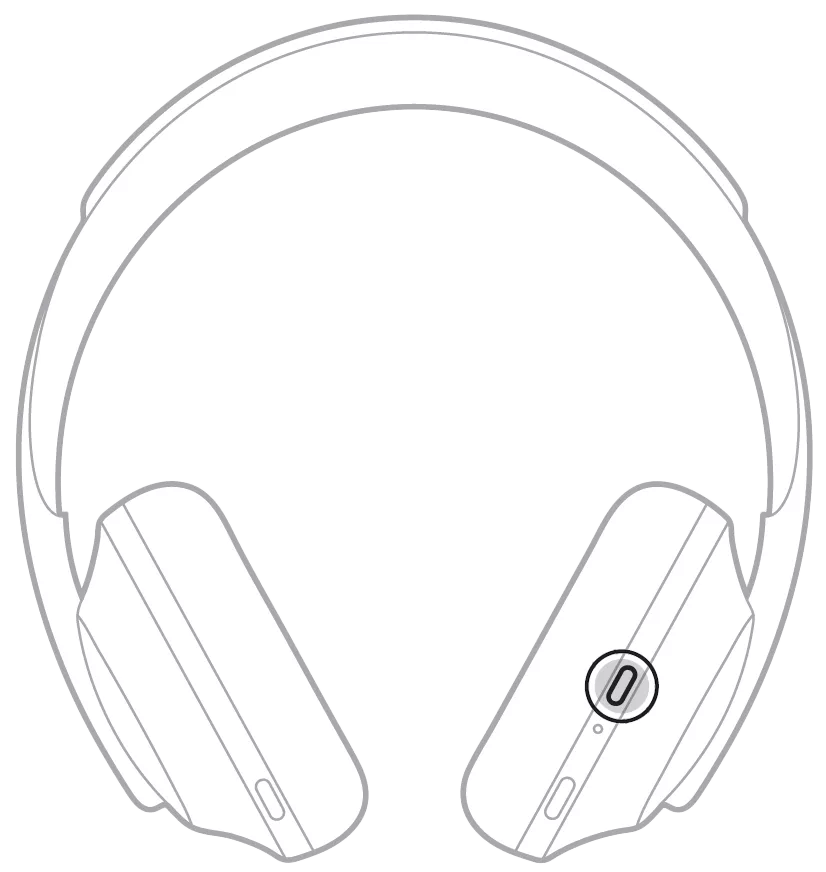
注意:請勿將耳機連接至US Bcable。 - 請 在耳機上按住 電源/藍牙按 鍵。
- 在繼續按住按鈕的同時、 將 USB纜線連接 至右側耳罩。 耳機上的電源指示燈會快速閃爍兩次。
- 連線後、請等待兩秒鐘、然後放開 電源/藍牙 按鈕。
提示:如果您的耳機在此之後沒有回應、請再次重設。
清除先前連接的Bluetooth®設備的耳機內存。
開啟 rheadphones電源、然後按住 電源/藍牙 Hon右耳罩10秒、直到您聽見「藍牙裝置清單已清除」。
確保 Bose 應用程式為最新版本。
如果 Bose 應用程式不是最新版本,則可能缺少功能或改進。在您的裝置上,前往應用程式商店,搜尋應用程式並選取。如果有可用的更新,請進行安裝。
檢查並安裝任何可用的產品更新。
在電腦上,請造訪 btu.bose.com 並依照指示操作,以確保您的產品具備最新功能和增強功能。請參閱更新產品的軟體或韌體。
本文章對是否對您有幫助?
感謝您的意見反應!