


Back to article
3328
產品聲音斷斷續續
如果產品播放的聲音斷斷續續、播放不一致或聲音不連貫,請嘗試以下操作:
產品斷斷續續的音訊 | Bose QuietComfort Ultra 耳機噪耳機(第二代)
斷開任何可能連接到 Bose 產品的次要Bluetooth裝置
在多點時,次要Bluetooth裝置可能會收到簡訊/電子郵件通知,並嘗試廣播音訊到您的產品。這可能會中斷主要的Bluetooth連接/音訊流,影響Bluetooth頻寬,導致音訊斷斷續續或偶爾的Bluetooth連接。
為了避免任何中斷,我們建議您關閉次要裝置中與 Bose 產品相連的Bluetooth。
為了避免任何中斷,我們建議您關閉次要裝置中與 Bose 產品相連的Bluetooth。
清除先前連接的Bluetooth® 裝置的 Bose 產品記憶體。
您的 Bose 產品會記憶最後連接的幾個裝置,以便快速重新連接。如果裝置記憶體出現問題,請將其清除,然後嘗試重新連接裝置。如需更多資訊,請參閱清除配對的 Bluetooth® 裝置的產品記憶體和連接 Bluetooth® 裝置。
在 Bluetooth® 裝置上,從 Bluetooth 功能表移除 Bose 產品的所有項目。然後,嘗試重新連接。
在 Bluetooth 裝置的 Bluetooth 選單中,您會看到之前已連接的 Bluetooth 產品清單。您的 Bose 產品可能會在清單中出現一或多次(即可能再次列出,名稱為「LE」)。選取產品的每個項目,然後選取忘記、取消配對、刪除或類似項目將其移除。之後,請嘗試重新連接。如需更多資訊,請參閱連接Bluetooth® 裝置。
檢查並安裝任何可用的產品更新。
如果您在通話期間遇到斷斷續續的音訊,請檢查您的行動收訊。
此問題可能是由行動網路的連接能力不足所引起。在連線至家用網路時,在手機設定中啟用 Wi-Fi 通話可以提供幫助,或者您可以在收訊改善後再次嘗試通話。
嘗試播放不同類型的媒體。
不同的媒體類型可能會產生不同的音質。例如,播客、儲存在手機本機的音樂、MP3s、串流音樂服務 (Spotify、Pandora)、裝置上的視訊或儲存在雲端等,品質都會有所不同。嘗試使用不同的媒體來判斷問題是否特定於特定媒體。
嘗試不同的應用程式。
如果問題只發生在特定應用程式,則可能與應用程式或應用程式設定有關。
重新啟動耳機。
此重設不會清除您的產品設定。
- 如果 USB 充電線或音訊線已連接至耳機,請將其斷開。
- 將 USB 充電連接線和充電器連接到電源插座。您也可以將 USB 連接線連接到已開啟電源的電腦上的 USB 連接埠。
備註:還不要將耳機連接到 USB 連接線。 - 在耳機上,按住電源/Bluetooth® 按鈕。
- 繼續按住按鈕的同時,將 USB 連接線連接到右耳罩。耳機上的電源指示燈會快速閃爍兩次。
- 連接後,等待兩秒鐘,然後放開電源/Bluetooth按鈕。
提示:如果您的耳機在此之後沒有回應,請再次重設。
重新啟動連接的裝置。
電子產品可能必須不時重設,就像重新啟動電腦一樣。關閉裝置電源,然後重新開啟電源並再試一次。
如果已連接,請跳過任何配接器或延長線。
如果您的產品使用延長線或配接器連接到設備,請斷開延長線或配接器,以確定問題是否與其相關。
嘗試連接其他Bluetooth裝置。
如果您的 Bose 產品可以連接到其他裝置,Bluetooth功能就會正常運行。在這種情況下,問題可能出在第一個裝置或其設定。
嘗試斷開附近其他可能干擾Bluetooth® 訊號的無線裝置。
有些無線裝置可能會對Bluetooth訊號造成干擾。
常見範例包括:-
常見範例包括:-
- 2.4 GHz 路由器
- 無線電話
- 無線揚聲器適配器
- 家庭安全運動感測器
- 螢光燈
- 微波爐
- 無線滑鼠和鍵盤
嘗試在應用程式中停用多點連接
如果您發現次要裝置的通知中斷主要裝置的聆聽體驗,您可以關閉多點。
在 Bose 應用程式中,前往「設定」藍牙 Bluetooth 連接並將多點連接切換為「關閉」。這將斷開您的次要裝置。
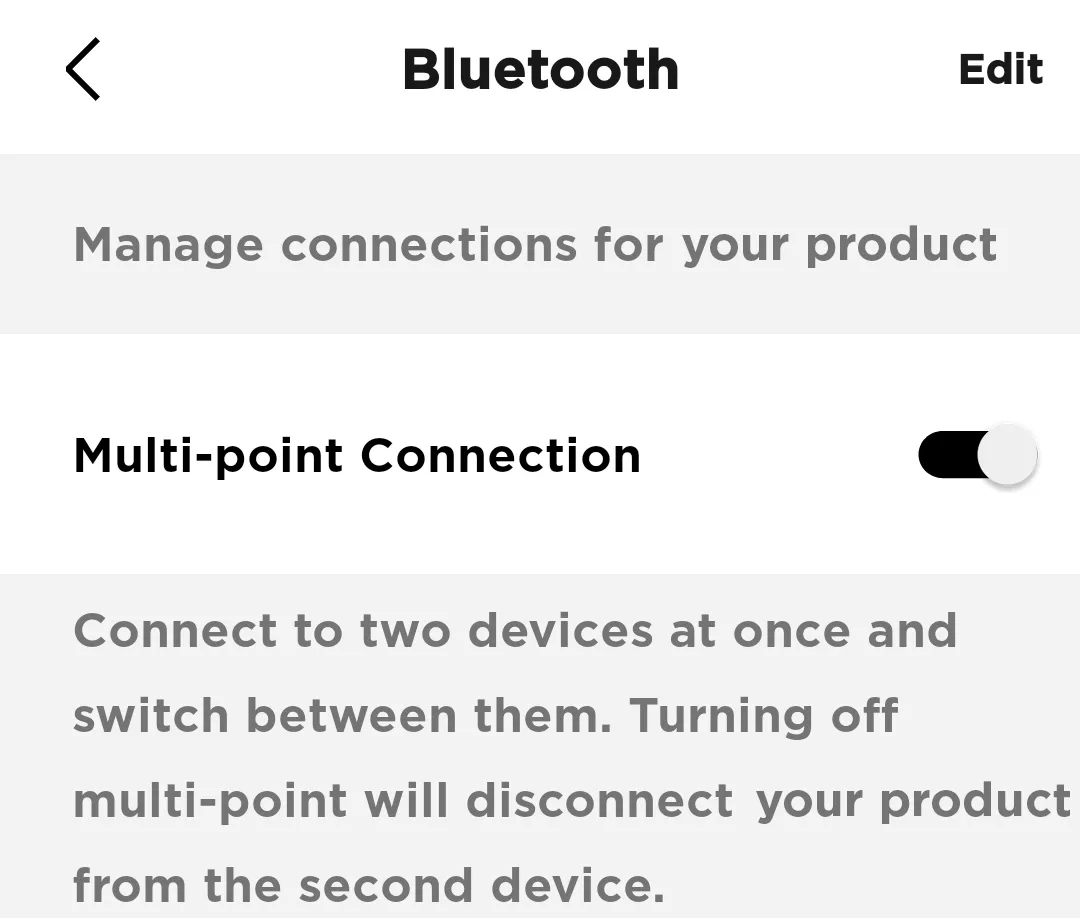
備註:您一次只能連接一個裝置。如果您想要同時連接兩台裝置,請將多點連接切換回「開啟」
在 Bose 應用程式中,前往「設定」藍牙 Bluetooth 連接並將多點連接切換為「關閉」。這將斷開您的次要裝置。
備註:您一次只能連接一個裝置。如果您想要同時連接兩台裝置,請將多點連接切換回「開啟」
本文章對是否對您有幫助?
感謝您的意見反應!