


Back to article
3329
產品音質不佳
如果您的產品出現失真、爆裂聲、靜電、噪音或意外的音質不佳:
產品音質不佳 | Bose QuietComfort Ultra 耳機噪耳機(第二代)
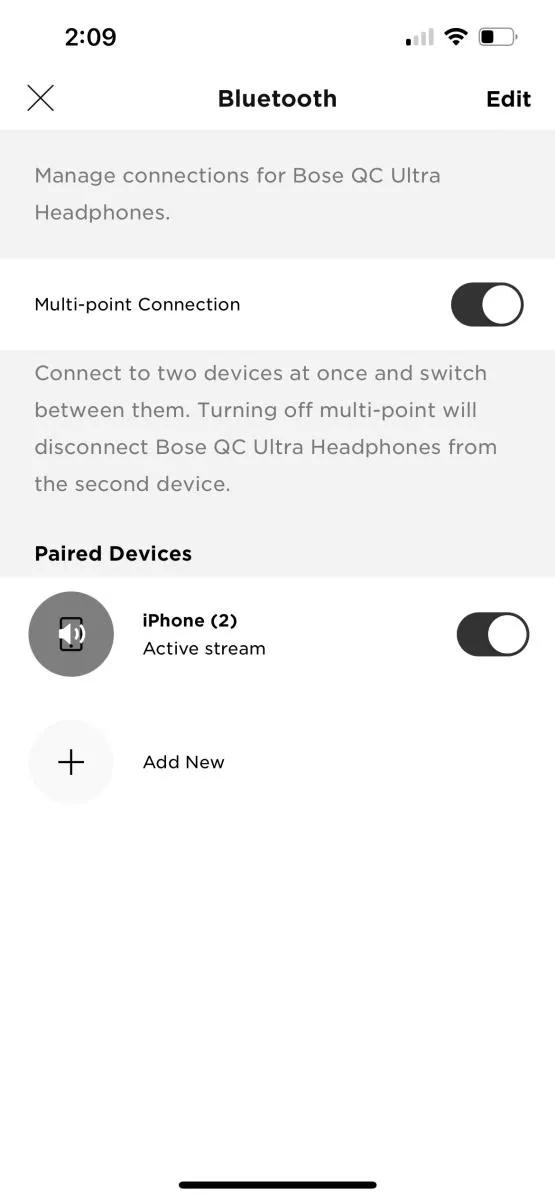
在 Bose 應用程式中,開啟和關閉多點
如果您有多點連接,次要裝置可能會中斷主要裝置上的音訊流,導致音訊嘎吱聲、失真或甚至暫停。
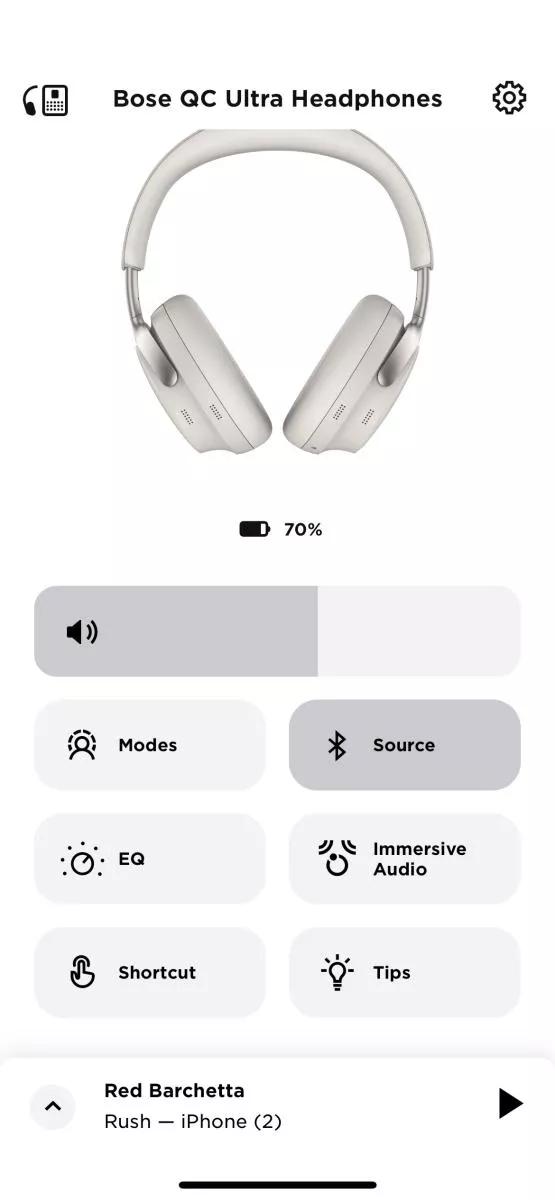
- 在 Bose 應用程式中,於產品主畫面輕觸Bluetooth來源。
- 開啟和關閉多點連接。
在吵雜的環境中,您是否聽到靜態或失真的聲音?
飛機起飛、演唱會、緊急警報或施工區域等情況,可能會讓耳機的消噪麥克風不堪負荷。即使在安靜或感知模式下,這會導致暫時性音訊失真,就像有人對著麥克風大吼大叫一樣。
這種失真是正常的,不會損壞產品。這是對強烈外部噪音的自然反應。盡可能減少對這些聲音的暴露,例如遠離飛機上的引擎。
這種失真是正常的,不會損壞產品。這是對強烈外部噪音的自然反應。盡可能減少對這些聲音的暴露,例如遠離飛機上的引擎。
重新啟動耳機。
此重設不會清除您的產品設定。
- 如果 USB 充電線或音訊線已連接至耳機,請將其斷開。
- 將 USB 充電連接線和充電器連接到電源插座。您也可以將 USB 連接線連接到已開啟電源的電腦上的 USB 連接埠。
備註:還不要將耳機連接到 USB 連接線。 - 在耳機上,按住電源/Bluetooth® 按鈕。
- 繼續按住按鈕的同時,將 USB 連接線連接到右耳罩。耳機上的電源指示燈會快速閃爍兩次。
- 連接後,等待兩秒鐘,然後放開電源/Bluetooth按鈕。
提示:如果您的耳機在此之後沒有回應,請再次重設。
嘗試不同的應用程式。
如果問題只發生在特定應用程式,則可能與應用程式或應用程式設定有關。
重新啟動 Bluetooth® 裝置。
有時可能需要重設手機、平板電腦或電腦等電子產品,以修正小問題。這通常透過關閉設備,然後再次打開電源來完成。
檢查Bluetooth® 裝置上的 EQ 設定。
Bluetooth Bluetooth 裝置的 EQ 設定會影響聲音。在裝置上,嘗試將 EQ 設定為「關閉」或「平放」,並停用任何其他聲音播放調整(即音量、壓縮、殘響等)。這些設定通常位於裝置的音訊設定或用於播放音訊的應用程式設定中。
如果已連接,請跳過任何配接器或延長線。
如果您的產品使用延長線或配接器連接到設備,請斷開延長線或配接器,以確定問題是否與其相關。
檢查耳機連接線的狀況。
如果插頭或連接線的任何部分損壞,請更換耳機連接線。
嘗試在應用程式中停用多點連接
如果您發現次要裝置的通知中斷主要裝置的聆聽體驗,您可以關閉多點。
在 Bose 應用程式中,前往「設定」藍牙 Bluetooth 連接並將多點連接切換為「關閉」。這將斷開您的次要裝置。
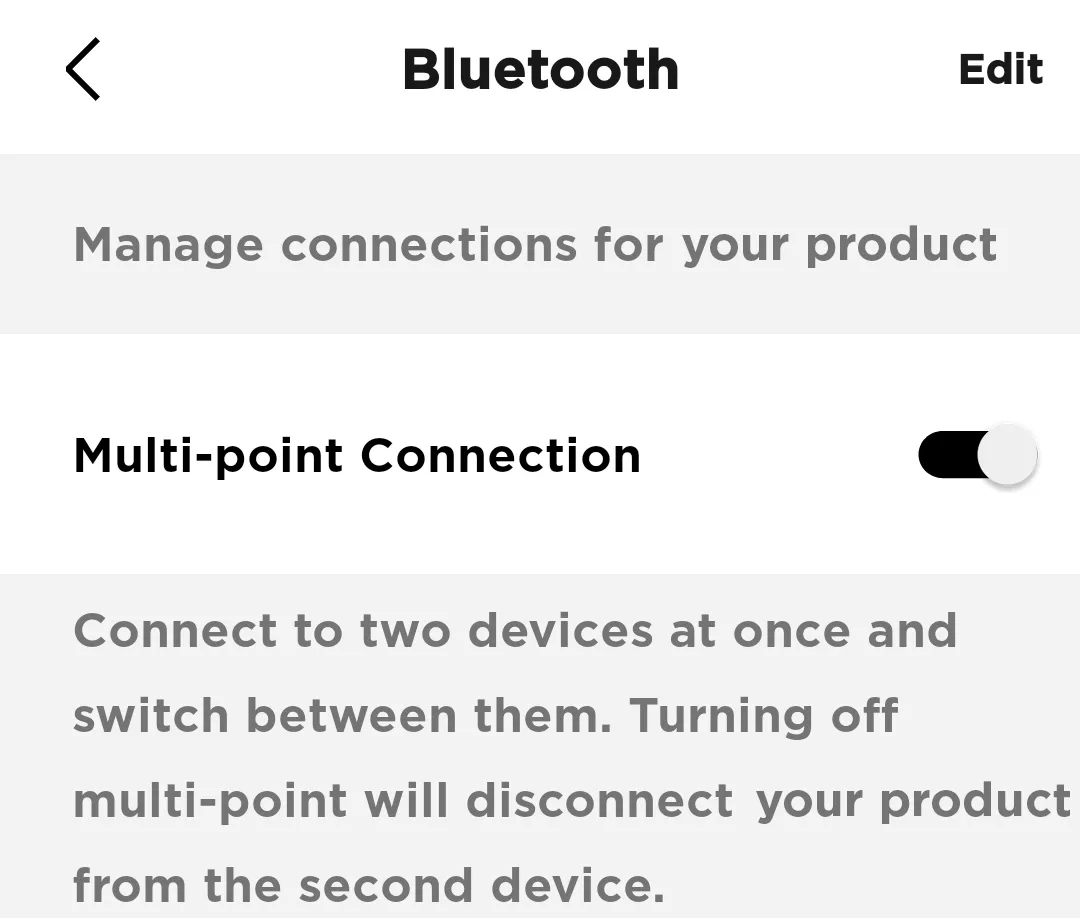
備註:您一次只能連接一個裝置。如果您想要同時連接兩台裝置,請將多點連接切換回「開啟」
在 Bose 應用程式中,前往「設定」藍牙 Bluetooth 連接並將多點連接切換為「關閉」。這將斷開您的次要裝置。
備註:您一次只能連接一個裝置。如果您想要同時連接兩台裝置,請將多點連接切換回「開啟」
本文章對是否對您有幫助?
感謝您的意見反應!