


Back to article
3329
產品音質不佳
如果您的產品出現失真、爆裂聲、靜電、噪音或意外的音質不佳:
在吵雜的環境中、您是否會聽到靜態或失真的音訊?
如果在施工區等嘈雜環境中或在飛機起飛時音頻失真,請參閱 嘈雜環境中聽到的爆裂聲。
重設產品。
就像重新啟動智慧型手機一樣,有時可能需要重設產品以修正小問題。如需更多資訊,請參閱重設產品。
嘗試使用其他應用程式。
如果問題只發生在特定應用程式,則可能與應用程式或應用程式設定有關。
重新啟動藍牙裝置。
有時可能需要重設電子產品以修正小問題。這通常透過關閉設備,然後再次打開電源來完成。
檢查Bluetooth裝置上的 EQ 設定。
Bluetooth Bluetooth 裝置的 EQ 設定會影響聲音。在裝置上,嘗試將 EQ 設定為「關閉」或「平放」,並停用任何其他聲音播放調整(例如音量、壓縮等)。這些設定通常位於裝置的音訊設定或用於播放音訊的應用程式設定中。
如果透過Bluetooth連接到 Windows 電腦,請確保已選取立體聲音訊設定檔。
在 Windows 電腦上,按一下右下角的揚聲器圖示以檢視音量滑塊。按一下音量滑桿上方的 ^ 以檢視可用音訊裝置的清單。
提示:如果您的Bluetooth產品未連接,可能不會顯示 ^。您的產品將出現兩次:一次是旁邊有立體聲或 A2DP,一次是旁邊有免持或 HSP。如需全頻段音訊品質,請選取立體聲清單。
提示:如果您的Bluetooth產品未連接,可能不會顯示 ^。您的產品將出現兩次:一次是旁邊有立體聲或 A2DP,一次是旁邊有免持或 HSP。如需全頻段音訊品質,請選取立體聲清單。
確保您的產品距離Bluetooth裝置 33 呎 (10 公尺) 以內。
此範圍可因障礙物 (例如牆壁、門、電器、其他無線裝置等) 而縮小。嘗試將裝置和產品靠近在一起。
確認您使用的是StayHear+耳套。
這些耳機專 為我們設計、搭配StayHear+耳套。 使用任何其他耳套、包括原始StayHear耳套、都會導致音訊不足、音質不佳及/或消噪效果降低。
StayHear+耳套應如下所示:
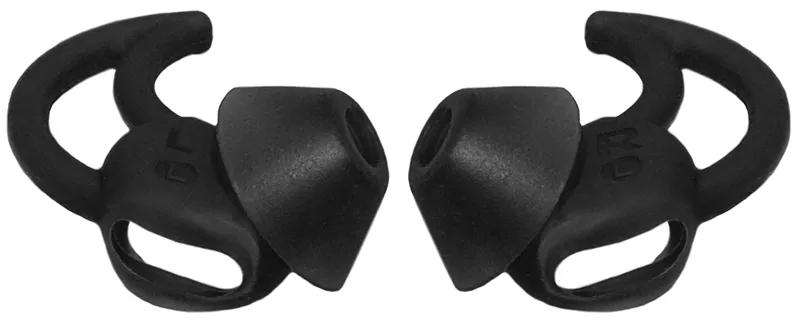
StayHear+耳套應如下所示:
您的產品可能需要維修。
請確定耳機上的開口清潔且無碎屑。
檢查 耳機、 耳塞或耳套下方的網格柵口是否有任何塊狀的開口(例如 耳垢、灰塵或其他碎屑)。 有關詳細信息,請參閱 清潔耳套和網格柵。
本文章對是否對您有幫助?
感謝您的意見反應!