


Back to article
3348
將 Bose 藍牙 ® 產品彼此連接
如果您擁有多 個 Bose 藍牙揚聲器或耳機、請尋找將 它們連接在一起的相關資訊。
這個揚聲器只能連接到另一個SoundLink Home
這款揚聲器只能在立體聲模式下與另一個SoundLink Home連接。 不支援與其他SoundLink揚聲器(如SoundLink Color、Revolve、Flex或Max)連接。
這個喇叭不支援派對模式
這款揚聲器只能在立體聲模式下連接到另一個SoundLink Home Speaker,主要揚聲器會播放左聲道,次要揚聲器會播放右聲道,音量水平會同步。
不支援派對模式,派對模式下兩個揚聲器會同時播放兩個聲道,且音量可獨立調整。
不支援派對模式,派對模式下兩個揚聲器會同時播放兩個聲道,且音量可獨立調整。
連接兩個揚聲器到立體聲模式
為了更沉浸的音樂體驗,你可以將兩個 Bose SoundLink Home 藍牙揚聲器連接在一起,並從兩個揚聲器中播放相同的歌曲以實現立體聲效果。
你可以從連接到主揚聲器的藍牙設備或 USB 音源播放立體聲音頻。
注意事項:
注意:另一個揚聲器必須在範圍內(30 英尺或 9 米)並且已開機
清除揚聲器連接會使揚聲器在開機時不再重新連接。
注意:清除任一揚聲器上的設備列表也可以達到此效果。請參見 清除已配對藍牙設備的產品記憶
你可以從連接到主揚聲器的藍牙設備或 USB 音源播放立體聲音頻。
注意事項:
- 在立體聲模式下,主揚聲器一次只能連接一個設備。如果在啟用立體聲模式時連接了兩個設備,則較早連接的設備將被斷開。
- 當啟用立體聲模式時,任何連接到次揚聲器的設備都將被斷開。
- 如果在立體聲模式下接到來電,通話音頻只會從主揚聲器播放。
- 在立體聲模式下,關閉任一揚聲器會導致另一個揚聲器也關閉。
連接揚聲器
- 確保兩個揚聲器都已開機。
- 確保一個揚聲器已連接到你的設備或 USB 音源。這將是主揚聲器。
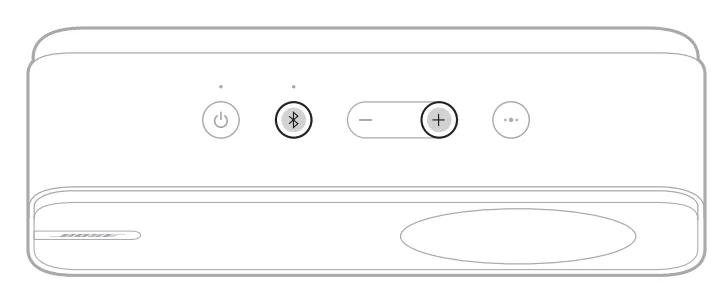
- 在連接到你的設備或 USB 音源的揚聲器上,同時按住藍牙按鈕
和音量增加按鈕 +,直到你聽到“請同時按住第二個 Bose 設備上的藍牙和音量減少按鈕。”
揚聲器 1(左)
- 在另一個揚聲器上,同時按住藍牙按鈕
揚聲器 2(右)
- 為了獲得最佳體驗,請將揚聲器放置在:
- 同一個房間或戶外區域
- 彼此相距 10 英尺(3 米)以內,無障礙物
- 面向你
- 使你與每個揚聲器的距離相等
識別左揚聲器和右揚聲器
- 要檢查揚聲器是主揚聲器(左)還是次揚聲器(右),請同時按住揚聲器上的藍牙按鈕
- 你會聽到“立體聲模式”,然後是“左”或“右”。
斷開揚聲器
關閉其中一個揚聲器以斷開連接重新連接揚聲器
當任一揚聲器開機時,它會重新連接到最近連接的揚聲器。注意:另一個揚聲器必須在範圍內(30 英尺或 9 米)並且已開機
清除揚聲器連接
清除揚聲器連接會使揚聲器在開機時不再重新連接。
- 確保兩個揚聲器都已開機。
- 在其中一個揚聲器上,同時按住藍牙按鈕 l 和音量增加按鈕 +,直到你聽到“Bose 揚聲器已取消連接。”
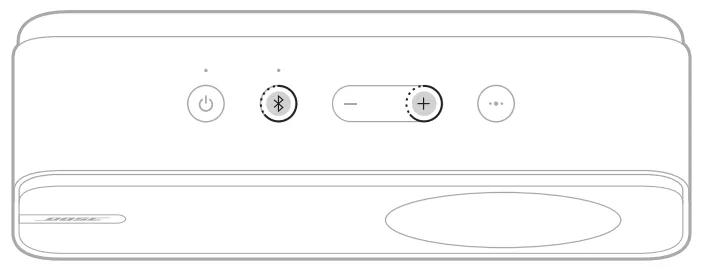
注意:清除任一揚聲器上的設備列表也可以達到此效果。請參見 清除已配對藍牙設備的產品記憶